
07/09/2019
Velkommen til denne dybdegående guide om, hvordan du tester hastigheden på din Solid State Drive (SSD) på en Mac. Hvis du er nysgerrig efter din Macs ydeevne og ønsker at måle, hvor hurtigt dit drev arbejder, er du kommet til det rette sted. SSD'er tilbyder markant hurtigere læse- og skrivehastigheder sammenlignet med traditionelle harddiske, hvilket gør dem til et essentielt valg for at forbedre din Macs overordnede performance. At forstå din SSD's hastighed er afgørende, især for opgaver som opstart af din Mac, åbning af programmer og overførsel af store filer. Ved at vurdere hastigheden kan du identificere potentielle flaskehalse i dit system og tage de nødvendige skridt for at optimere ydeevnen.
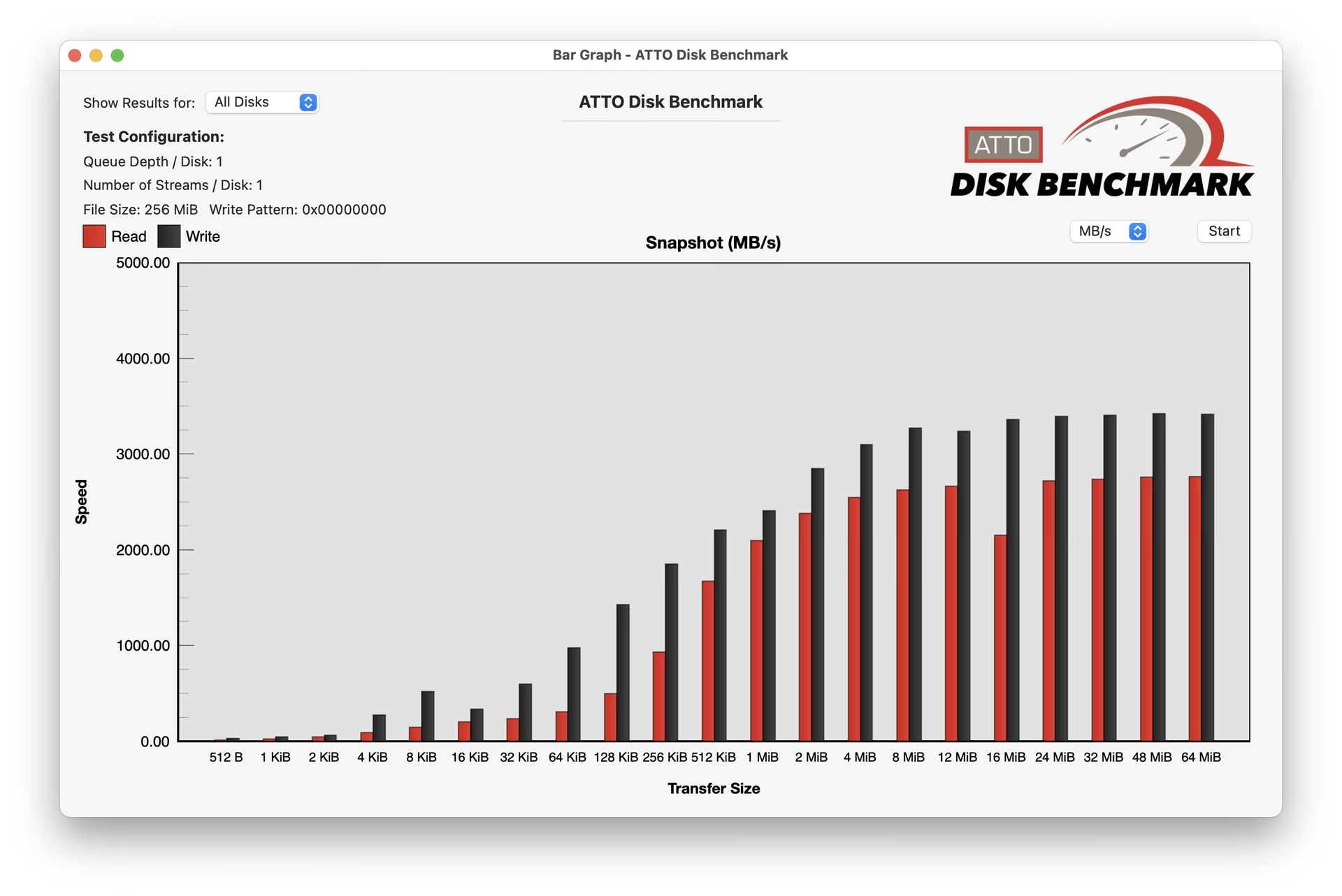
Denne guide vil føre dig gennem forskellige metoder til at teste din SSD-hastighed. Vi vil udforske både brugervenlige tredjepartsapps, der giver detaljeret indsigt, og indbyggede værktøjer som Terminal for de mere teknisk anlagte brugere. Uanset om du er en teknologi-entusiast, der ønsker at finjustere din Mac, eller blot nysgerrig på dit drevs kapacitet, har denne guide noget for dig.
Hvorfor er det vigtigt at teste din SSD-hastighed?
Før vi dykker ned i de tekniske metoder, er det vigtigt at forstå, hvorfor en hastighedstest er en god idé. Der er flere grunde til at tjekke ydeevnen på dit drev:
- Evaluering af ydeevne: Du kan afgøre, om dit drev lever op til de specifikationer, som producenten har lovet. Dette er især relevant, hvis du lige har opgraderet eller købt en ny Mac.
- Identifikation af problemer: En pludselig langsom ydeevne kan skyldes et problem med dit drev. En hastighedstest kan hjælpe med at bekræfte, om drevet er synderen.
- Optimering af arbejdsgange: For professionelle, der arbejder med store filer som video- eller billedredigering, er høj dataadgangshastighed altafgørende. En test kan sikre, at dit lager er tilstrækkeligt til dine opgaver.
- Sammenligning: Hvis du overvejer at opgradere, kan du teste dit nuværende drev og sammenligne resultaterne med benchmarks for nye SSD'er for at træffe en informeret beslutning.
Forståelse af SSD-hastighed: Læse- vs. Skrivehastighed
Når vi taler om SSD-hastighed, refererer vi primært til to nøglemålinger, som normalt angives i megabytes per sekund (MB/s):
- Læsehastighed (Read Speed): Dette er hastigheden, hvormed data kan hentes fra drevet. En høj læsehastighed er vigtig for hurtig opstart af systemet, åbning af programmer og indlæsning af store filer. Når du åbner et dokument eller et program, læser din Mac data fra SSD'en.
- Skrivehastighed (Write Speed): Dette er hastigheden, hvormed data kan gemmes på drevet. En høj skrivehastighed er fordelagtig for opgaver som at gemme store projekter, kopiere filer til drevet eller installere software.
Moderne SSD'er, især dem der bruger NVMe-teknologi, kan opnå hastigheder på flere tusinde MB/s, mens ældre SATA-baserede SSD'er typisk ligger omkring 500-550 MB/s. At kende forskellen hjælper dig med at tolke resultaterne af din test korrekt.
Metode 1: Brugervenlige apps til hastighedstest
For de fleste brugere er den nemmeste og sikreste måde at teste SSD-hastigheden på at bruge en app fra Mac App Store. Disse apps har en grafisk brugerflade og præsenterer resultaterne på en letforståelig måde.
Blackmagic Disk Speed Test
En af de mest populære og anerkendte apps til dette formål er Blackmagic Disk Speed Test. Den er gratis, nem at bruge og udviklet til video-professionelle, hvilket betyder, at den tester drevets evne til at håndtere store filer – en god indikator for generel ydeevne.
- Download og installer: Gå til Mac App Store, søg efter "Blackmagic Disk Speed Test" og installer den.
- Start appen: Åbn appen fra din Applikationsmappe eller Launchpad.
- Vælg et testdrev: Klik på tandhjulsikonet for at vælge et drev. Du kan vælge ethvert tilsluttet drev, f.eks. en ekstern harddisk.
- Start testen: Klik på den store "Start"-knap i midten. Appen vil nu begynde at skrive og læse en testfil til det valgte drev og vise resultaterne i realtid.
Tip til test af opstartsdisken: Af sikkerhedsmæssige årsager lader Blackmagic dig ikke direkte vælge din opstartsdisk. Der er dog en smart løsning: Opret et diskbillede (.dmg) på din opstartsdisk via Diskværktøj (Filer -> Nyt billede -> Tomt billede). Gør det stort nok (f.eks. 8 GB). Når diskbilledet er oprettet og monteret, kan du vælge det i Blackmagic. Da diskbilledet ligger på din opstartsdisk, vil testen afspejle din primære SSD's hastighed.
Andre tredjepartsapps
Udover Blackmagic findes der andre gode alternativer:
- EaseUS Partition Master For Mac: Dette er et mere omfattende værktøj til diskstyring, som også inkluderer en brugervenlig hastighedstest-funktion. Det giver detaljerede rapporter og er velegnet til brugere, der ønsker mere end blot en simpel hastighedsmåling.
- ATTO Disk Benchmark: Et andet professionelt værktøj, der giver meget detaljerede grafer over ydeevnen på tværs af forskellige filstørrelser. Det er mere teknisk, men giver en dybere indsigt.
Metode 2: Den avancerede metode med Terminal
Hvis du er komfortabel med kommandolinjen, kan du bruge det indbyggede Terminal-værktøj til at udføre en grundlæggende hastighedstest. Denne metode kræver ingen ekstra software, men det er yderst vigtigt at være forsigtig for at undgå at slette data ved et uheld.
ADVARSEL: Forkerte kommandoer i Terminal, især med `dd`-kommandoen, kan føre til permanent datatab. Følg instruktionerne nøje og dobbelttjek altid dine kommandoer. Det anbefales at have en backup af dine vigtige data.
Test af skrivehastighed
Denne kommando opretter en testfil fyldt med nuller for at måle, hvor hurtigt dit drev kan skrive data.
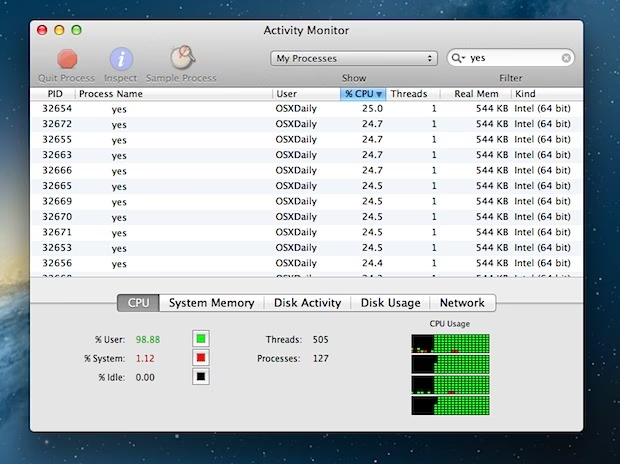
- Åbn Terminal (findes i Applikationer -> Hjælpeprogrammer).
- Indtast følgende kommando og tryk på Enter:
time dd if=/dev/zero bs=1024k of=tstfile count=1024 - Terminalen vil nu skrive en fil på 1 GB (1024 x 1024k) ved navn `tstfile` i din hjemmemappe. Når den er færdig, vil den vise den tid, det tog. Du kan beregne MB/s ved at dividere 1024 med antallet af sekunder.
Test af læsehastighed
Denne kommando læser den fil, du lige har oprettet, for at måle læsehastigheden.
- I samme Terminal-vindue, indtast følgende kommando og tryk på Enter:
dd if=tstfile bs=1024k of=/dev/null count=1024 - Dette vil læse `tstfile` og sende indholdet til `/dev/null` (hvilket i praksis sletter det fra output). Igen vil outputtet vise, hvor lang tid processen tog.
- Husk at slette testfilen bagefter for at frigøre plads:
rm tstfile
Sammenligning af testmetoder
Hvilken metode skal du vælge? Her er en hurtig sammenligningstabel:
| Funktion | Tredjepartsapps (f.eks. Blackmagic) | Terminal (`dd` kommando) |
|---|---|---|
| Brugervenlighed | Meget høj (grafisk interface) | Lav (kræver kommandolinje-kendskab) |
| Sikkerhed | Høj (kan ikke slette systemfiler) | Lav (risiko for datatab ved fejl) |
| Præsentation af data | Visuel og let at aflæse (MB/s) | Rå output (tid i sekunder), kræver manuel beregning |
| Anbefalet til | Begyndere og de fleste brugere | Avancerede brugere og systemadministratorer |
Ofte stillede spørgsmål (FAQ)
Hvorfor er min Mac-harddisk så langsom?
En langsom harddisk eller SSD kan skyldes flere faktorer: mangel på ledig diskplads (under 15-20% fri plads kan bremse systemet), for mange baggrundsprocesser, aldrende hardware, fragmentering (mindre relevant for SSD'er, men stadig en faktor), eller forældet software. En hastighedstest kan hjælpe med at afgøre, om det er selve drevet, der er problemet.
Hvordan kan jeg forbedre min disks hastighed?
Hvis din test viser skuffende resultater, kan du prøve følgende:
- Frigør plads: Slet unødvendige filer, afinstaller ubrugte apps, og ryd op i systemets cache.
- Opdater macOS: Sørg for, at dit operativsystem er opdateret, da opdateringer ofte indeholder ydeevneforbedringer.
- Reducer baggrundsaktivitet: Tjek Aktivitetsmonitoren for programmer, der bruger unormalt meget disk-I/O, og luk dem.
- Overvej en opgradering: Hvis du har en ældre Mac med en traditionel harddisk eller en langsom SATA SSD, kan en opgradering til en moderne NVMe SSD give en dramatisk forbedring.
Hvad er en god SSD-hastighed for en Mac?
Det afhænger af modellen og typen af SSD:
- SATA III SSD: Forvent hastigheder omkring 500-550 MB/s for både læsning og skrivning. Dette er typisk for ældre MacBook Pro-modeller eller opgraderede Mac mini'er.
- NVMe PCIe SSD: Moderne Macs bruger denne teknologi. Hastigheder kan variere fra 1.000 MB/s til over 7.000 MB/s for de nyeste M-serie chips. Alt over 1.000 MB/s er fremragende til de fleste opgaver.
Konklusion
At teste hastigheden på din Mac's SSD er en enkel proces, der kan give værdifuld indsigt i dit systems helbred og ydeevne. Uanset om du vælger den brugervenlige tilgang med en app som Blackmagic Disk Speed Test eller den mere tekniske metode via Terminal, har du nu værktøjerne til at måle, analysere og træffe informerede beslutninger om dit lager. Regelmæssig overvågning kan hjælpe dig med at opdage problemer tidligt og sikre, at din Mac altid kører så hurtigt og effektivt som muligt. Gå i gang, test dit drev, og frigør det fulde potentiale i din Mac!
Hvis du vil læse andre artikler, der ligner Sådan tester du din Mac SSD-hastighed: Komplet guide, kan du besøge kategorien Mental Sundhed.